タグ: 録画

  • 小道具-ミニマイクスタンド

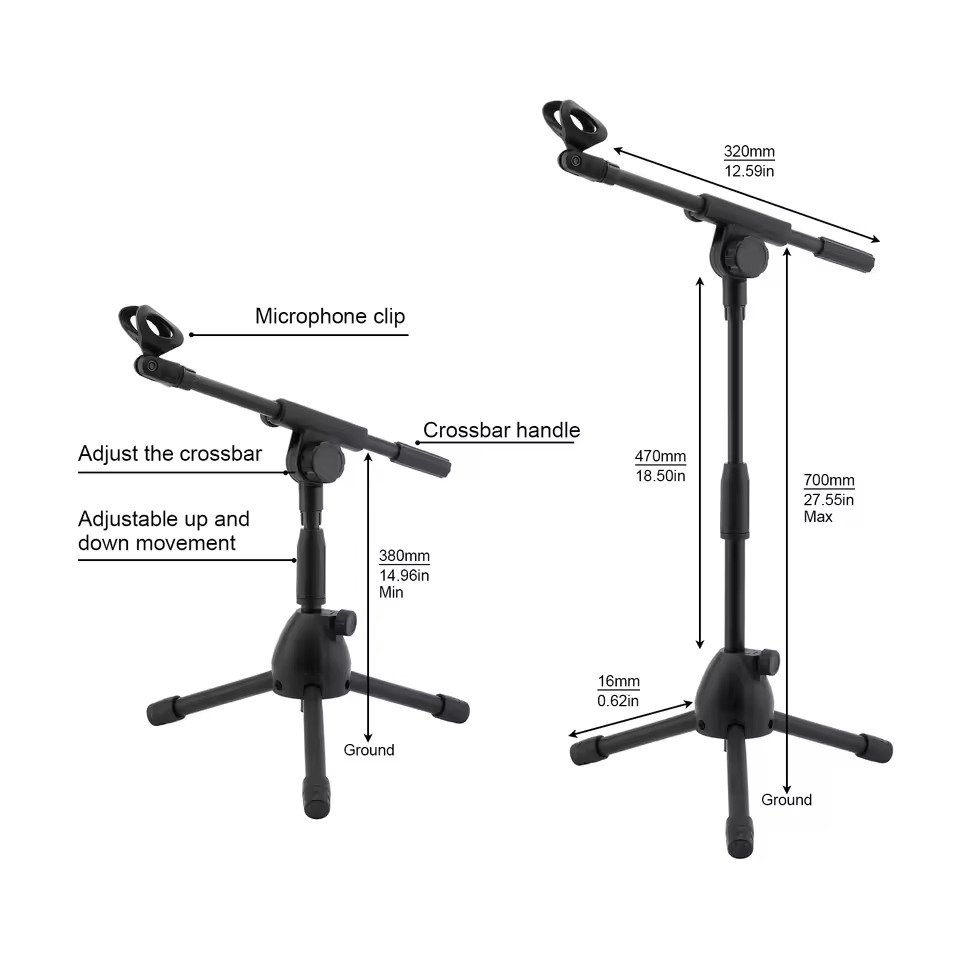
    狭い部屋内でマイクを2本立てるとなると、ブームが邪魔。でも場面によってはブームが必要な時もあるだろうから、取り外してストレートタイプと兼用できるタイプが良いし、高さも座奏に合わせてかなり低くできないといけない。となると使えるマイクスタンドは限られていて、既に持っている安く買った1本がちょうど良いのだけど1本しかないので買い足そうと思ったら値上がりしてた🥺嵩張る物・重い物は中国からの配送だと価格に反映されがちなので同じ物が国内で売られてないか探してみたけど無くて、やはり同じ物を同じところで買うしかなく、3000円程🥺

    プラスチックと金属の混合タイプなので、足元には以前にも使った「フィットネス用の手足用オモリ」を着けると安心。重心を考えて3脚の2本の間ではなく1本にピッタリ沿うようにマイクを載せると良いのではないかと思う。

    色々探したけど、3脚の1本辺りの長さが16cm、ブームが32cm、支柱の高さが47~70という今使ってるものが、極一般的なマイク1本設置のパターンではちょうど良い気がする。

    そこらにある安くて小さいのはアンプ向けの低過ぎるのばかりで、高さがある物は汎用性重視で?何段階にも支柱が伸びて物凄く高くできる代わりに最低の高さが70程度のものしか見つからなかったので、値上がり辛いけど同じ物追加🥺

    Aliexpressから借りて来た商品イメージ↓

    実物↓

    重心が低くてブームは長いスタンドの時はブームの反対側にオモリを着けたけど、軽くてブームも短いミニスタンドの場合は当然足元にオモリを着ける。

    とりあえず、追加分が届くまでは1本は別の汎用スタンド(超安定系)を使って済ますしかない。狭くなるけど。

    ちなみに足元にオモリ無しで重いマイクを載せるのは非推奨っていうか絶対ヤバイと思う。特にブームスタンドとして使う場合。ストレートにして足元にオモリを着けるなら足元接続部がプラスチックでも素人が時々使う分には十分使えると思う。

    っていうか、狭いから!録画もする場合はカメラの設置場所だって必要だし、狭くなればなる程設置&変更に手間も時間もかかってしまうから、小さくないと無理!思い立ったらすぐに気軽に録音開始できるようにするのが理想です🥺

  • 反応早い

    反応早いっ!すぐに質問企画の動画を載せたら早速返事が返って来た😂

    なんか元曲があるっぽいけどフルにカバーはしてないっぽいし、「先が気になる!」って思わせられる動画だったけど良く考えたらMarcinの弾いてる曲で他に既に弾きたい曲あったし、タブもあるしそっちに挑戦しよう😂

    ってか、Seiji Igusaさんアレンジのタブも明日届くし!その前にリック10題の半分にもチャレンジ中だし!課題多過ぎで嬉しい悲鳴!😭

    なんかリズムがダメでミュートも特に後半できてない、せっかくの高いギターの音を生かせてない雑な録音の動画はこれだ↓

  • 質問企画

    Marcinのファンに「この曲の名前は?」と尋ねてみる企画のための超短動画撮影とりあえずできるだけサクっと終わらせた。なんかリズムが泳いでしまっているのでメトロノームをヘッドホンで聞きながら弾けば良かったと反省😅

    今回は「サクっと」がテーマなので(?😅)マイクは使わず内蔵のFishmanの Rare Earth Mic BlendとEnfini Cutom WorksのR-Zero Contact Pro BACNT(※イケベ楽器オリジナル追加装備)を最大出力で出して、ミキサーで音量が同じ位になるようにしてオーディオ・インターフェイスに入力。パーカッシブなのをやるとか時間をかけて音色に拘りたい時にはアコギ用のプリアンプを通した方が良いのだろうけども。

    結果、ミキサーではFishmanのGainが9時、EnfiniのGainが12時で同じ位の音量に。それぞれ左右にPanしてオーディオ・インタフェースに。直挿しより音量は稼いでおきたくて。

    サクっとなのでプラグインはマスターにコンプとリバーブをかけたのみ。

    音と映像はそれぞれ必要部分を切り抜き終わったので、後はそれを合わせてサムネイル作って説明文付けるだけ。とは言っても、説明文の英文はYouTube側自動翻訳任せにせずにマニュアル作成しているので手間がかかる😅

    サムネイル用に使う画像は切り抜き済み↓

    Marcinシグニチャーモデル登場。まだサインは貼り付けてない。

    サクっと簡単にする為に今回はライトも小さいのを使ってみた。ただし直撃すると目が痛いので少しだけ上から下に向けて照射する形にした。

    座奏だからそこまで高い位置にしなくても一応何とかなったっぽい↓

    バッテリー式の軽い小さいライト。撮影時のライトの加減で文字が見えにくいけど実物は普通に太字です。

    これかなり軽いけど明るいしバッテリー結構保つし、軽いのでボール・ジョイント系リグに接続しても安心。

    充電するタイプの機器は入力仕様が限定されている事が多く、機器本体に書かれていない場合に、使う度に一々マニュアル確認するのは面倒なので、私はシールを貼って仕様を書き込んでます😊

  • 傾向と対策

    傾向と対策という程でもないし、最初から実験する際には動画を撮ろうと思っていたのだけど、今回アコギを1本手放すにあたって、トランスデューサー(貼り付けるピックアップ)を取り外す必要があり、アコギの表板を傷めずに粘着部分を上手く剥がせるか?という企画をやる予定。

    私が使っているスマホは大きくて重いのだけど軽いのも入手したので、やっと『スマホを体に装着する小物』の出番が来た。ただAliexpressで買った相当安い小物なので装着にワンタッチで外れるタイプのバックルが無くて、ゴム素材でショルダーバッグの肩紐の調整をするような感じで長さ調整をする必要があるのと、全体がゴムなので揺れそう。『装着専用』系カメラではないのでモニターしながら撮る事もできず、上手く撮れるか分からないけど、まぁちょっと試してみよう。

    っていうか、スマホのカメラの画像をリアルタイムで別のスマホに飛ばしてモニターする方法があるかも?

    あ、「傾向と対策」の件の説明し忘れていたので追記。SNSでアクセス数を見ると、長期的に見れば改造系のアクセス数が多かったので。今までに瞬間的にアクセス数が伸びたのは流行りのイベント系タグ付きのだけども。

    おそらく改造系のアクセスは検索から来てると思う。

  • 編集終了

    やっと無理矢理動画の編集を終わらせた。Mike Dawesさんの曲”Boogie Shred”の超イントロだけ😅とりあえずYouTubeには横長と縦長(ショート動画枠)を載せた。ギター動画は横長画像が楽で、縦にすると色々都合が悪い。この後Instagramにも同じのを載せる予定だけど見栄えが悪い🥲

    縦化処理は後日の課題ということで。

    追記。

    Instagramでアクセスされやすい?リールにならなくても良いから、まずは横長のを載せようとしたら、あれれ、切り抜き必須?で仕方なく切り抜きマークから進むと横長の切り抜き設定があった。横長を横長で切り抜き?と不審に思いながらそのまま進めてシェアを終えると、投稿・リールの両方のタブに収まっていた。

    なら縦長載せるのやーめた。

    さらに追記。なんとアプリを開けてみると、PCのブラウザでは投稿が反映されていた動画がアプリでは消えてる。意味が分からない。再度PCブラウザからアクセスしてみたけど消えてない。web用とアプリ用で別々にページが処理されていて時間差があるのか?謎。明日アプリで再度確認してみる。

  • 切り抜き道具

    動画の切り抜き作業。今回速いテンポの曲で、速度詐欺してない事が分かるように小さなストップウォッチ(※メトロノームだけどストップウォッチ機能使用)も写しているし、動き自体が速いので動画が編集で劣化してはいけないと思い、また、保存データを少しでも減らさなければならない都合もあり、手間もできるだけ省きたくて、無劣化で切り取り部分のみできるアプリを探してみたら、そのままの名前のアプリがあった。Lossless Cut。

    他にも無劣化切り取り機能「も」含むらしいアプリはあったのだけど、1つ1つ製造元のサイトなどを見るとロスレス明記されていないかザッと見ただけではそういう表記が見当たらなかったりで、あまり時間もかけていられなくて、動画編集自体は別のアプリを使っているので、やはり機能はカットだけのシンプルなもので間違いなくロスレスの物がちょうど良いのじゃないかとダウンロードしてみた。

    実際にダウンロードして使ってみると、どうやら切った所で別のファイルとしてエクスポートする他に、チャプターとしてエクスポートする機能もあるっぽい。これはいつか長めの動画を作る時があれば使ってみたい。

    ダウンロードはアプリストア系でダウンロードすると有料で、製造元からダウンロードすると無料という事で、製造元の指差すダウンロードページに行ってみると何だか良くわからないファイルがズラズラ並んでいて「どこよ???」状態。でも通常の検索から行ったら危険なサイトの可能性もあるので、大元からダウンロードしたくてウロウロ。結果、そのページの下の方にちゃんとありました😐

    ただ、解凍してみるとインストールしなくて良いexeファイル入りのフォルダ、つまりポータブルアプリの状態で、毎回exeファイルをダブルクリックして実行する事になるので、それが毎回セキュリティに引っかかって面倒な人はアプリストアからダウンロードした方が良いようだ。アップデートの機能に関しては、メニューにそれらしいのが含まれていたけど、ダウンロードしたばかりなので当然実際使ってみてはいない。ザッと製造元サイトで説明を読んだら「楽にアップデートしたかったらストアで買って」みたいな事が書かれていたので、多分よくある「チェックはアプリでするから、新しいの見つかったらサイトのここに飛んでね」みたいなのだろうと思う。ストアで買うと2千円台後半。そのうち考えよう。サブスク形式だったら嫌なんだけど明記されていない場合が多い😟

    とりあえず使ってみた第一印象。ウェブ上に説明は少ないみたいだけど、アプリ内で各ボタンやiボタンをクリックすると説明が出る場合が多い。

    さっきとりあえずエクスポートして再生して確認したところ見た目に問題は無いようだけど、後から設定変更したい箇所が出て来た。撮影時の各種情報は、カット後ファイルを新たな『元データ』として残す事を思えば『残す』設定にしておくべきだったわ。やり直し。

    残すとiTuneやらでバグる可能性があるらしいけど私には関係無いし、あくまで元ファイルとして残すので完成後の方ではどうせ削除されるし、データ量が増える程でもない微々たるデータだけれども後から確認できると助かる事があるかもしれないので残しておくに限る。

    デフォルトの設定ではエクスポートする前に色々確認してくれる。「トラックが2つあるけど場合によっては削除されるトラックがあるよ」とか、後から再生後ファイルの確認をするように促すメッセージが多かった。

    私の場合は普通のカメラからのファイルだったので映像と音声の2トラック。後から見ると編集画面でトラック数が表示されていて、内容確認ができるだけでなく追加もできるような事が書かれていた。もしかすると結構高機能なアプリなのかも😐

    ↓色々注意喚起される様子

    切り抜きたい始点で一旦止め、二つある上向き指の向かって左側ので始点を決定。終点で止めたら右側ので決定する。再生を止める他、ドラッグ操作ももちろん可能。ズームを使うと細かい操作がしやすい?
  • また一旦撤収

    追加で1時間程弾いた。敗因?の1つは、知らず知らずのうちに原曲に近い位の速度で弾いてしまってた事だと思う。だってなぁ、別に速さに挑戦するつもりで始めた訳じゃないけど、速いテンポじゃないとノリが全然違って曲の良さが半減しちゃう系だし…。途中から下げようとしたけど微妙に下げるのが難しく。暫くメトロノーム使って調整しないと厳しいかも?

    でも、再生する部分を予定より短めにして一旦切り上げたい気もする。

    弾く内容にもよるのだろうけど、合計2時間位根詰めて弾いても腕手指の負担はそれ程でもなく、どちらかと言えば神経がすり減ってる系😭

    始めた頃は「腕手指に負担かかる系だから準備柔軟運動しなきゃ!」だったのがいい加減になってしまう程度には慣れて来たんだけども、細かい所で詰めが甘い。ミスるのは大体同じ箇所。練習というより安定化・解決策の発見が必要な感じ。

    夜更しが続いているのを修正する為にも?別の曲に使う別のアコギ(※aNueNueの価格帯にしては頑張って単板仕様の)の表板の一部を補強して貰いたくてリペアさんに相談に持ち込む予約日が間近で、それが結構朝早くに入れてるっていうかちょっと遠いから尚更朝早くて…今日こそ早く就寝しなければ!

  • 悔しい

    録画再挑戦中。1歩届かず、どこかでミスる。Jiemba Sandsじゃないので”So Close”って言っても誰も信じないので、小ミス程度で済んでるテイクをとにかく撮ってしまわないと😐

    休憩中にはカメラのバッテリーの充電とライトの充電と、ついでにエレアコの9V充電池の充電もしておかないと。

    時間の流れ表示用のストップウォッチはマイクホルダーに付けてみたけど、最初脚に近くて演奏中に当たってしまったので装着位置変更。メトロノームの電池はどれだけ保つだろう?ここまで1時間以上弾いてる=撮ってるし前回のも入ってるから今度はメモリーカードの空きが残ってるかの心配があるし、ストップウォッチの数字が見える状態かどうか録画ファイルのチェックも必要(それは先にやっておくべき😅)。あ…休憩って何だっけ?😭

    今回9V充電池ゲット済みという事で、バッテリーが減って段々音量が残念になるのを阻止できるだろうけれどもこの際更に強化してみる事にした。

    Free the Toneの Crunchy ChimeとD’AddarioのCircuit Breaker Instrument Cable。パワーサプライはACアダプター不要(内蔵)タイプの。連結もできるらしい。500mA×5独立タイプ。

    中古で入手したお高いブースター。エレキ用だろうけど。「ビンテージギターに使ってね?」みたいな方向性らしいけど、歪み用でなければブースターなら何でもいいや的に購入した。「バッファー」で探すと選択肢が少な過ぎて。音色が変わってしまうかって?アコギ用プリアンプだって大抵パラEQついてんだし変えても変わっても最終的に音が気に入ればそれで構わないよね?って事で😐

    更に更に!充電池でバッテリー容量パワーアップしたとはいえシールド挿しっぱなしではやはり消耗してしまいそうで精神衛生上良くないので、嫌な「ボンっ!」無しに抜き差し自在のシールド(最近は普通にケーブルって呼ばれてる?以降ケーブル)も買っておいたのを導入。スイッチは押してる間働くモーメンタリー式のではなく切り替え式のにしたので、バネ?の消耗を考えると押してる間だけ働く(オフになる)タイプより若干寿命は短そうだけど見た目も感触も切り替えタイプの方が分かりやすいし。

    L型とI型も選択できたのでどちらにしようか悩んだ。エレアコは大抵下(底)にジャックがあってスタンドに立てた時にIだと邪魔な時があるけど、Lだとギターの近くをケーブルが通るので、前回の録画・録音挑戦時に「パーカッシブな曲を弾く際には邪魔だ!」と思ってI型にした。

    カナレのシールドを使った他のメーカーのもアマゾンで見かけたけど、それはL型・I型コネクターのセットのうちI型の方にスイッチが付いてるタイプだったからやめておいた。抜き差しする側にスイッチが付いてる方が「エレアコ用」の目的に合ってるし、うちの環境だと受け側にはI型が必要だから。

    全然関係ないけど、イモリとヤモリの違いはちゃんと覚えたけど、いまだにラッチとアンラッチってどっちが一時タイプだっけ?ってなるので、誰か上手い覚え方を知ってる人・思いついた人が居たら教えて欲しい。

    ちなみにイモリ・ヤモリの両生類・爬虫類の違いは井(水)屋(土)で覚えたけど形での見分け方は教わったのにもう忘れた😅

    追記。撮った動画を確認したらストップウォッチの文字はちゃんと写ってた。見える。でもカメラを下げても下げても動くと顔が写りそうになってるの何でだ?🥺カメラを少し下向きにしてみるか…。
  • マイク用小道具

    マイク用小道具注文してみた。

    アコギ録音用で探すとあまり種類が多くなくて見つからないので声用、vocal, voiceなどのキーワードで検索して。

    FLAMMAのFV2という機種。エフェクター自体には「ダブリング」と書かれていて、説明にはコーラスとリバーブがそれぞれ設定できると書かれているけど、コーラスの部分は実質オクターバーっぽい。コーラス?の種類として選択できるのがユニゾンとかオクターブ上下だから。

    例によって(?)コーラスというかオクターバーもあると良いな😊程度で、充電式ではなく電源に繋いで使える安めのマイクアンプとして使いたいのが主な理由での注文。

    USB5V充電式の相当安いのは便利グッズとして一応持ってるけど、マシなところを切り取る為に長々録音し続ける私としては電源に繋いで使える方が普段安心。一応仕様としてはコンデンサだと3~5時間使えるらしいけど。

    ヴォーカルト用エフェクトとしてギターも繋げるのは最近のそれ系の流れっぽいけど宅録な私はそれは要らなくて。でもギターを入力したい層に合わせて?もしくは拘りたい人向けに?マイクではなくマイクプリアンプを介した音や他のエフェクターからの音などラインレベルの音を入力できる切り替えスイッチ付きで、後から「あ〜やっぱちゃんとしたマイクプリアンプ使った方が良いな」ってなってもそれも使えるようになっている。

    1台で完結させたい人向きにリバーブも入ってるけど、宅録しかしていない私はおそらくそれは使わない😅

    日本でも売ってるけどアリエクのオフィシャルサイトでクーポンを使った方が安かったので到着まで若干時間がかかる。まぁ急がないし。

    FLAMMA FV02
    FLAMMA FV2 入出力部

    ファントム電源供給にオクターバーにリバーブにマイク音色選択にと色々機能があるので必要電力は多め。デジタルマルチエフェクター相当。

    ノイズがどの程度かや音が鈍くならないかなど使ってみないと分からないけど、ノイズに関しては糞暑い夏に録宅録した際にDAWのReaper側のエフェクターで見事にエアコンの風音が消せたので、もし有っても何とかなるかも?

    今までいくつかのミキサー・マイクその他機材を使って来た感じでカタログ上の周波数帯域は聴感上あまりあてにならないと思うけど、カタログ仕様として 20Hz~20K Hzだし、音源の艶が消える事がない事を祈ろう。

  • メトロノーム

    メトロノームをまた追加購入した。普段使っているのはダイヤルで速度調整できるもの。最初に使っていたSEIKOのは2種類の設定の記憶もできるヤツで、2つめはCherubの充電式で同じくダイヤル式で、集中力が切れるのを避ける為に?練習時間設定用タイマーも付いてる。充電式のはたまに充電切れがあるしSEIKOのもまだ残している。

    今回購入したのはSEIKOのだけど小さくて首からかけられるもの。時計に温度計に湿度計にストップウォッチにと色々機能があって時間と湿度はちょくちょく見た方が良いので良さげなんだけど、今回買った目的はどちらかというと証明用。

    Marcinがやたらフェイクフェイクとネガられているのを見て。

    私は現状そこまで複雑な演奏はしていないしコピーだけど演奏の完成度も低いまま投稿していて荒だらけなので「フェイク」ってわざわざ言われる事は無い筈だけども、世の中にはデジタル嫌いでデジタル製品を使っていると言いかがりをつけられる可能性があるのかも?と思って。私はアナログは好きだけど今どき費用面・かけられる時間その他の事情を考えると特にアマチュアはデジタルに頼ることになるんだけどなぁ。

    今撮りかけの曲(イントロだけ🥺)がMike Dawesの曲の中でも結構速度速めの曲なので、仮に言いがかりが発生したとして「速度変更してるだろ!」が一番可能性が高いだろうと。

    細かく速度を調整するような加工も可能だろうけど、私はそちら方向の技術を習得する余裕も時間も無いし、そんな暇があったら音色や音圧の調整の方に時間をかけたいので当然やらないのだけど、わざわざ私が使っているようなパソコン用有料アプリ(※デジタル嫌いな人が詐欺の証拠にしそう)を使わなくても全体の速度変更位ならandroidアプリでも簡単にできる事は知っているから🙄

    ただ、画面が小さいしバックライトも無いし、ただでさえ腕や手が派手に動いて色々隠れてしまいやすいしカメラが動きに自動でピントを合わせている(変化している)からピンボケになるかもしれないし、ちゃんと写るかは不明。

    まぁ、結果として無理でも他にも色々機能があるので売らずにおいとくつもり。

    ありがたい便利なメトロノーム↓

    メトロノーム三昧

    良く見たら最初のは2種類ではなく3種類設定できた😅2種類までしか設定したことなかったけど。音も大きいよ。

    充電式のは大きくてコントラストもはっきりしていて見やすいしタップでテンポ設定もできる。タイマー機能が使ってみると意外とありがたかった。

    今回購入したのは小さいので音量には期待しない方が良いけどとにかく時計にアラームにストップウォッチに基準音発信に温度計湿度計にチューナーにと機能が詰め込まれている割に操作は覚えやすくて良い感じ。常時オンなので電池がどのくらい保つかだな。私の場合メトロノーム以外の機能しか使わない気がするので結構保ちそう。