カテゴリー: tips

  • 小道具-ミニマイクスタンド

    狭い部屋内でマイクを2本立てるとなると、ブームが邪魔。でも場面によってはブームが必要な時もあるだろうから、取り外してストレートタイプと兼用できるタイプが良いし、高さも座奏に合わせてかなり低くできないといけない。となると使えるマイクスタンドは限られていて、既に持っている安く買った1本がちょうど良いのだけど1本しかないので買い足そうと思ったら値上がりしてた🥺嵩張る物・重い物は中国からの配送だと価格に反映されがちなので同じ物が国内で売られてないか探してみたけど無くて、やはり同じ物を同じところで買うしかなく、3000円程🥺

    プラスチックと金属の混合タイプなので、足元には以前にも使った「フィットネス用の手足用オモリ」を着けると安心。重心を考えて3脚の2本の間ではなく1本にピッタリ沿うようにマイクを載せると良いのではないかと思う。

    色々探したけど、3脚の1本辺りの長さが16cm、ブームが32cm、支柱の高さが47~70という今使ってるものが、極一般的なマイク1本設置のパターンではちょうど良い気がする。

    そこらにある安くて小さいのはアンプ向けの低過ぎるのばかりで、高さがある物は汎用性重視で?何段階にも支柱が伸びて物凄く高くできる代わりに最低の高さが70程度のものしか見つからなかったので、値上がり辛いけど同じ物追加🥺

    Aliexpressから借りて来た商品イメージ↓

    実物↓

    重心が低くてブームは長いスタンドの時はブームの反対側にオモリを着けたけど、軽くてブームも短いミニスタンドの場合は当然足元にオモリを着ける。

    とりあえず、追加分が届くまでは1本は別の汎用スタンド(超安定系)を使って済ますしかない。狭くなるけど。

    ちなみに足元にオモリ無しで重いマイクを載せるのは非推奨っていうか絶対ヤバイと思う。特にブームスタンドとして使う場合。ストレートにして足元にオモリを着けるなら足元接続部がプラスチックでも素人が時々使う分には十分使えると思う。

    っていうか、狭いから!録画もする場合はカメラの設置場所だって必要だし、狭くなればなる程設置&変更に手間も時間もかかってしまうから、小さくないと無理!思い立ったらすぐに気軽に録音開始できるようにするのが理想です🥺

  • ぷち知識

    豆知識未満のぷち知識。

    防水ハイドロコロイド絆創膏を使う機会があったのでまとめ。

    まず基本の注意事項としてポピュラーなものを先に簡単に。

    ・化膿していないできたての傷を、消毒せず清潔な水で洗い、水気は清潔なガーゼやティッシュなどで吸い取る。

    ・深いさし傷や肉以外が見えるような深い傷には使わない。

    なんだけど、他に忘れがちな事としては、先に止血は済ませておくこと。多少はパッドが吸収するけど多いと邪魔で効果が薄れる。

    更に言うと、せっかくハイドロコロイドを使うなら防水タイプが良いと思う。理由:

    ・防水タイプはたいてい粘着部分も犯透明で傷口の観察がしやすい。

    ・パッド部分が傷にくっつきやすくて剥がす時にパッドをふやかすなどしないと患部を傷めやすいけど、水でふやかして剥がそうとすると、水分で傷口もふやけてしまったり湿潤療法用の体液が流出してしまう。

    なので、化膿さえしていなければ、できるだけ推奨である2~3日(※ケアリーブの防水タイプの場合)の間は剥がさずに済ませたいから。

    良く曲がるところやカーブのきつい場所など、場所によっては隙間から水が入ってしまう場合も考えられるので、上から更に防水アイテムを使うのがオススメ。

    極薄サランラップみたいなのがたいていロール状になったものが各種市販されている(※たまにドラッグストアPBの安めのも見かける)ので、それを上から貼る場合、効果を十分発揮するには、粘着面だけでなく反対側にもある保護シートなどの関係無いものに粘着面が貼りつかないように気をつけることと、できるだけ皺がよらないようにする事。

    剥がす際にハイドロコロイド絆創膏まで剥がれないようにするには、上から貼ったシートは上にめくらず横方向に千切れそうになる位ビョーンと伸ばすようにすると、絆創膏を道連れにせずに剥がしやすい。

    あぁ、また怪我をしてしまった😓なんか以前にもライブを見に行く前に怪我をして治りきらないうちにでかけたけど、また今度もそうなりそう😓

  • サドル削り動画投稿完了

    こちらは新年早々撮ってから数日で編集。撮影も手間だけど説明を付けるのがもっと手間で省力化したい。

    今使っているエディターには慣れて来たけれども、もう少し機能が欲しいのと、致命的ではないレベルでバグがあって自然に戻るけど時間を取られてしまうのと、ライセンスが古くなるタイプなので、何か代わりを探そうかと思う。サブスク以外で良いのがあれば…。

    とりあえず完了したので載せておく。

    使ったモデルは IbanezのPC34CE-NT。ピックガードの部分は木が象嵌されていて可愛い😊音も可愛くなりました😊

    初心者向けの枠だからコードがちゃがちゃ弾く用に?弦高高めだったのでスラップにも使えるフィンガースタイル用?に下げてみました。

  • お道具箱

    うちのお道具箱。明邦さんので揃えてます。ガッシリで安心。

    Meiho❤️
    購入した店(※リピート購入するかどうかの参考になります)やサイズデータをメモしてあります。

    いつものギターの手入れをしなければならなくなった話の続き。実は少し前に買った別のギターもサドルを別に用意して削って調整して交換しなければならなくて、代わりを注文して届いて暫く経過したところなのだけど、今回いつものギターの弦高も下げようという事にしたら、これもそれに合わせて予備にしたら良いのではないかと。

    元の弦高が2.5, 3.0で、いつもの(2.0, 2.5)に合わせるとすると削るのは1mm。ギターに予備のサドルが付属していて最高高さが11mmだったので、削った後の高さが10mm。うちにストックしている巾が合うのは高さ9mmのしか無かったので高さ12mmのを新規購入していたのだけど、1.5, 2.0に変更するなら2mm削れば良いので高さ9mmのがとりあえずそのまま使える😂

    という事で、今からサドル交換して普段弾いてる曲を弾いてみようと思います😊

    追記。

    ついでだからブリッジピンもボーンのに替えられたら?と思ったけど、やはりサイズが合わなかったので、ブリッジピン交換は次回弦交換の際についでにというか、私の弦交換ペースからすると寧ろピン交換ついでに弦交換か😂

    交換用ブリッジピンは、穴が緩くなったギターに対応できるように、大抵根元が太めになってます。

    更に追記。

    結果。弦高下がりませんでした😅

    デフォルトで取り付けてあるのは予備のと違ってちゃんと個別に調整して付けられていたようです😅かなり安めのギターだけど。ただ、サドルの素材はかなり柔らかくて弦が載っている部分は既に抉れていたので、その辺は値段なりかと。まぁボーンでも消耗するし、なんならTなんちゃらの方がボーンより消耗速いから😅

    ちなみに取り付けられてい方のは予備の11mmより2.5mm低い8.5mmになってました。9mmのを元のより2mm低くしようとすると2.5mm削らないといけないのでかなり削る必要があるけど、目視した感じではとりあえずブリッジと干渉する事は無さそうなので、これは近いうちというか是非とも明日仕事🥺終わってからちゃっちゃと片付けたいと思います。

    さっき弦をダルダルに緩めた際にチューニングマシンの硬さは調整したけど、指板の手入れはしなかったので、明日はそのやり残した指板の手入れもやろうかと。若干見た目乾いて見えるのが気になるし、湿度計をギターを置いてる部屋と移動する先の部屋の両方に置いて手動調整しているけど、今冬で乾燥しがちだし。

    弦高高いテンション過多の状態で長時間放置は嫌なので弦をちょっと緩めてもう今日は寝ます。あと10分だけギター弾いてから🥺

  • ミックスの悩み

    録音でまず悩むのがマイクのセッティング。マイクとピックアップからの音の加工。

    原状DAWに高い有料プラグインを使う余裕はPCの性能やら財布事情やらにより無く、色々小物を追加したのでオーディオ・インタフェースに突っ込む前にある程度音を作るパターンを試したいけれども、アコギは音がデカいのでモニターする際にその生音にモニター音が負けてしまうと音作りが難しい。

    今持っているヘッドホンは録音用にと密閉型ばかりになっていて、その中で1番音が遮蔽できるのは、遮蔽できるという触れ込みだったB社のではなくY社のだった。でもそれもちょっと音が籠もる程度で生音が全然聞こえる。

    遮音を売りにしているのを探したのだけど、アクティブタイプのノイズキャンセリング付きだと音の変化が気になるのと遅延が気になるBluetoothタイプが殆どで、それだと送信用機器も必要になるし、有線可の物でもメーカーがワイヤレスの方に力を音が入れてしまっているのか有線経由すると音が悪いようなレビューもチラホラ見かけたし、遅延が少なく接続も安定していてノイズ源にもならないヤツは恐らくかなり高くなると思われるので選択肢外にした。

    最初ドラマー用はどうだ?って思って調べていたのだけど、それもなかなか少ない。「遮音 ヘッドホン」で探しても検索結果が「遮音」だけして音楽は再生できない物だらけになってしまう。

    noise isolationとかで検索してもpassive noise cancellationとかでも、減衰量まで書かれているようなものはほぼ無い。

    やっと見つけたG社(ドラム周辺メーカー)のはレビューが全然見つからないし公式サイトでも廃番になったのか私の探し方が悪いのか出て来ない。サウンドハウスでの取り扱いで紹介されているのが2024年だからそんなに古い機種ではないのだけど…結構お高いし悩ましい。

    ドラム系メーカー名とヘッドホンで検索してみたら、まずVic Firthのが見つかったけど、これもお高いっていうか更にお高い。Sennheiserの密閉タイプのも気になるけど、実際どの程度遮音できるか…ヘッドホンってその辺の実験するのも動画化するのも難しいからネット上になかなか情報が無いんだよなぁ。

  • 質問企画

    Marcinのファンに「この曲の名前は?」と尋ねてみる企画のための超短動画撮影とりあえずできるだけサクっと終わらせた。なんかリズムが泳いでしまっているのでメトロノームをヘッドホンで聞きながら弾けば良かったと反省😅

    今回は「サクっと」がテーマなので(?😅)マイクは使わず内蔵のFishmanの Rare Earth Mic BlendとEnfini Cutom WorksのR-Zero Contact Pro BACNT(※イケベ楽器オリジナル追加装備)を最大出力で出して、ミキサーで音量が同じ位になるようにしてオーディオ・インターフェイスに入力。パーカッシブなのをやるとか時間をかけて音色に拘りたい時にはアコギ用のプリアンプを通した方が良いのだろうけども。

    結果、ミキサーではFishmanのGainが9時、EnfiniのGainが12時で同じ位の音量に。それぞれ左右にPanしてオーディオ・インタフェースに。直挿しより音量は稼いでおきたくて。

    サクっとなのでプラグインはマスターにコンプとリバーブをかけたのみ。

    音と映像はそれぞれ必要部分を切り抜き終わったので、後はそれを合わせてサムネイル作って説明文付けるだけ。とは言っても、説明文の英文はYouTube側自動翻訳任せにせずにマニュアル作成しているので手間がかかる😅

    サムネイル用に使う画像は切り抜き済み↓

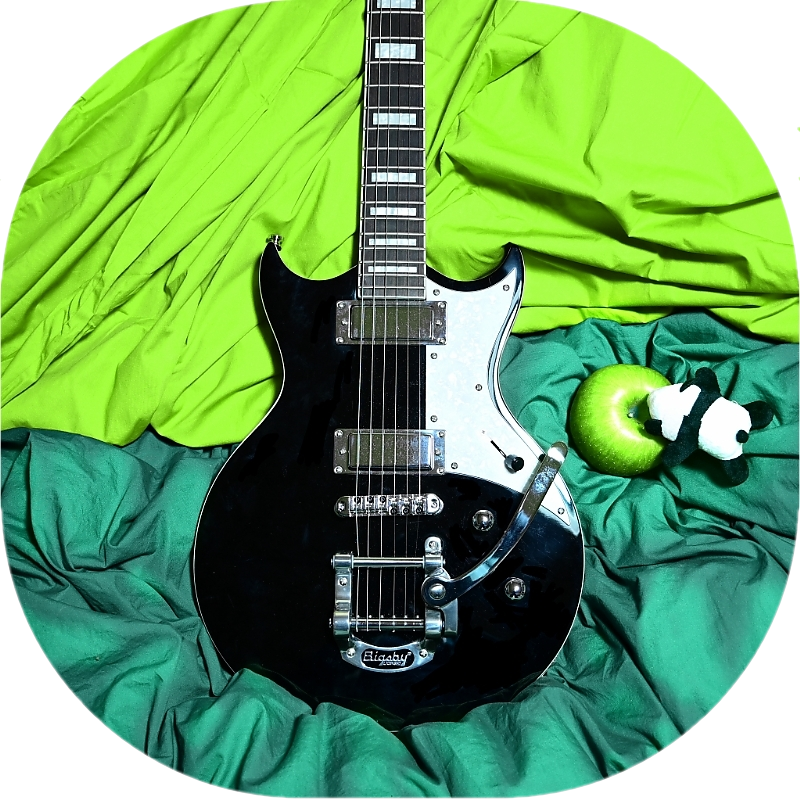
    Marcinシグニチャーモデル登場。まだサインは貼り付けてない。

    サクっと簡単にする為に今回はライトも小さいのを使ってみた。ただし直撃すると目が痛いので少しだけ上から下に向けて照射する形にした。

    座奏だからそこまで高い位置にしなくても一応何とかなったっぽい↓

    バッテリー式の軽い小さいライト。撮影時のライトの加減で文字が見えにくいけど実物は普通に太字です。

    これかなり軽いけど明るいしバッテリー結構保つし、軽いのでボール・ジョイント系リグに接続しても安心。

    充電するタイプの機器は入力仕様が限定されている事が多く、機器本体に書かれていない場合に、使う度に一々マニュアル確認するのは面倒なので、私はシールを貼って仕様を書き込んでます😊

  • Reaperでノイズ消し

    1つ前の記事で少し触れたプラグインを改めて紹介。

    ReaFIRというプラグインで、私は夏場エアコンがフル稼働する中録音したので送風雑音が凄くてノイズリダクションが必要で調べて見つけたのが以下のリンク↓

    https://www.reapertips.com/post/amazing-free-denoiser-in-reaper

    英語なので日本語でざっくり説明。

    まず内蔵プラグインの中でVST分類の中からReaFIRを探して追加します。検索機能もあります。

    ReaFIRを開いたらSubstract modeに切り替えます。録音した中でノイズだけの部分を探します。

    Automatically build noise profileというボタンをオンにしてノイズをテキトーに繰り返し再生したらボタンをオフにします。

    ノイズのプロファイルが完成。
    効き幅を調整する方法とかはリンク元を見てねって事で。

    これは感動的に効いたので紹介しようと思いながら3ヵ月以上が過ぎ今頃😅

    そのReaFIRを実際に使ってノイズを消した結果の動画はこれ↓

  • 前回の録音設定について

    前回の動画(以下Boogie Shred)では新規入手したマイクのお試しも兼ねていたので、できるだけその前の録音(以下Clap!)と同じ条件で録音した方が良いと思ったけれども、パーカッシブなフィンガースタイルで、スラップまで入るのでコンプは必須だったし、Clap!の録音でもやはりコンプは必要だったので使っている。主な違いはBoogie Shredの方では以前よりさらに音量アップに重点を置いていること。以前から最終音量の小ささをどうにかしたかったのでマイクも変更したりしているので。

    マイク以外の具体的な違いとしては、まず録音時にDAW側でレベルを以前より上げている。配置の都合上マイクが少し遠くなってしまった事もあり。マイクClap!録音時にはバスドラム相当音を鳴らす際の共鳴が問題になって仕方なくピエゾ出力を追加しなくてマイクのみだったのがBoogie Shredでは通常通り?追加している。けどもピエゾの方は録音してみるとわりと鈍い感じの音になってマイクの方が高音の伸びがあったので、使い方としては中低音増強用みたいな感じになった。

    Boogie Shredミックス時には、せっかくだから色々試したくてサラウンドを試してみて面白かったのだけど、最終段階(エクスポート)時にはオフにしている。マイクの比較も兼ねているからあまり音が変わるのもどうかと思ってね。でもプラグイン側にプリセットとして4つのスピーカーのタイプを登録しておいたので次回以降にそれを調整して使うつもり。

    イコライザーに関してはどちらにも使っているけれども、マイクのみのClap!の方はマイクのトラックにかけていて、その時点でできるだけ生き生きするように調整していたし、Boogie Shredの方はピエゾのトラックのみピエゾ臭さ(ミョ~ンって感じの)の軽減やマイクとのバランスを考えてかけている。

    マイクの音のプレゼンスの違いを比較する意味では、別に邪魔にならない程度の加工だと思う。

    参考写真↓

    Clap!用プラグイン かなり地味な反響音。ピエゾからの音が足せない分の音圧かせぎも兼ねた設定。明るい反響、本来のリバーブはマスターの方でかけている。
    Boogie Shred用プラグイン

    Reaper内蔵のサラウンドは二種類あるけど、サラウンドパンの方が分かりやすく使いやすいと思う。Simple4という名前でとりあえず簡単な配置のみ設定済み。実際のマスター(エクスポート)時にはオフにしていた。横からの音を追加したら音圧が上がったように感じたので次回調整して使うのが楽しみ。

    どちらにもオフの状態でReaFIRというプラグインが入っているのは、新規プロジェクト設定する都度、毎回一応登録しているもの。以前エアコンの風切り音を見事に消せたのはこれのおかげ。ノイズが発生して消せなかった場合用の保険。

  • 筋肉と腱

    小柄で非力な日本人しかも女なので、アコギを下手に弾くとか難易度が高い曲を弾くとかで筋肉や腱を傷める可能性は常にある。

    んだけども、難易度の高い曲をいくつか練習しているうちに、できるだけ負担がかかりにくいように修正していったら、練習後「ヤバい感じ」にはあまりならなくなって来た。でもまた新規に挑戦したり曲を先に進める度に若干負担がかかる。まだ一々フレーズ毎に意識して調整している状態だから覚える方に集中しているとそれどころではないみたいな。

    ただ、挑戦し始めはゆっくりから始めるし、最近は弾き慣れていない部分を弾く際や負担重めの基礎練習をする際にはできるだけ根を詰めないように短めに切り上げているので疲労程度で傷めずに済んでいるようだ。

    そもそも筋肉や腱を傷める危険度が高いのは「急な動き」や「長時間伸ばし続ける」「長時間力を入れ続ける」などだと思われるので、それを避けられていれば比較的安全なのだと思う。

    腱を鍛える方法も動画で見たので、それを参考に手首に適用し始めた(たまにしかやってないけど😅)ので、それも功を奏しているのかも。

  • 切り抜き道具

    動画の切り抜き作業。今回速いテンポの曲で、速度詐欺してない事が分かるように小さなストップウォッチ(※メトロノームだけどストップウォッチ機能使用)も写しているし、動き自体が速いので動画が編集で劣化してはいけないと思い、また、保存データを少しでも減らさなければならない都合もあり、手間もできるだけ省きたくて、無劣化で切り取り部分のみできるアプリを探してみたら、そのままの名前のアプリがあった。Lossless Cut。

    他にも無劣化切り取り機能「も」含むらしいアプリはあったのだけど、1つ1つ製造元のサイトなどを見るとロスレス明記されていないかザッと見ただけではそういう表記が見当たらなかったりで、あまり時間もかけていられなくて、動画編集自体は別のアプリを使っているので、やはり機能はカットだけのシンプルなもので間違いなくロスレスの物がちょうど良いのじゃないかとダウンロードしてみた。

    実際にダウンロードして使ってみると、どうやら切った所で別のファイルとしてエクスポートする他に、チャプターとしてエクスポートする機能もあるっぽい。これはいつか長めの動画を作る時があれば使ってみたい。

    ダウンロードはアプリストア系でダウンロードすると有料で、製造元からダウンロードすると無料という事で、製造元の指差すダウンロードページに行ってみると何だか良くわからないファイルがズラズラ並んでいて「どこよ???」状態。でも通常の検索から行ったら危険なサイトの可能性もあるので、大元からダウンロードしたくてウロウロ。結果、そのページの下の方にちゃんとありました😐

    ただ、解凍してみるとインストールしなくて良いexeファイル入りのフォルダ、つまりポータブルアプリの状態で、毎回exeファイルをダブルクリックして実行する事になるので、それが毎回セキュリティに引っかかって面倒な人はアプリストアからダウンロードした方が良いようだ。アップデートの機能に関しては、メニューにそれらしいのが含まれていたけど、ダウンロードしたばかりなので当然実際使ってみてはいない。ザッと製造元サイトで説明を読んだら「楽にアップデートしたかったらストアで買って」みたいな事が書かれていたので、多分よくある「チェックはアプリでするから、新しいの見つかったらサイトのここに飛んでね」みたいなのだろうと思う。ストアで買うと2千円台後半。そのうち考えよう。サブスク形式だったら嫌なんだけど明記されていない場合が多い😟

    とりあえず使ってみた第一印象。ウェブ上に説明は少ないみたいだけど、アプリ内で各ボタンやiボタンをクリックすると説明が出る場合が多い。

    さっきとりあえずエクスポートして再生して確認したところ見た目に問題は無いようだけど、後から設定変更したい箇所が出て来た。撮影時の各種情報は、カット後ファイルを新たな『元データ』として残す事を思えば『残す』設定にしておくべきだったわ。やり直し。

    残すとiTuneやらでバグる可能性があるらしいけど私には関係無いし、あくまで元ファイルとして残すので完成後の方ではどうせ削除されるし、データ量が増える程でもない微々たるデータだけれども後から確認できると助かる事があるかもしれないので残しておくに限る。

    デフォルトの設定ではエクスポートする前に色々確認してくれる。「トラックが2つあるけど場合によっては削除されるトラックがあるよ」とか、後から再生後ファイルの確認をするように促すメッセージが多かった。

    私の場合は普通のカメラからのファイルだったので映像と音声の2トラック。後から見ると編集画面でトラック数が表示されていて、内容確認ができるだけでなく追加もできるような事が書かれていた。もしかすると結構高機能なアプリなのかも😐

    ↓色々注意喚起される様子

    切り抜きたい始点で一旦止め、二つある上向き指の向かって左側ので始点を決定。終点で止めたら右側ので決定する。再生を止める他、ドラッグ操作ももちろん可能。ズームを使うと細かい操作がしやすい?